
Tableauでは、同じ「売上」のフィールドでも、ビューに何を置くかで、表示される数字が変わります。数字が「どの単位でまとめられているか」を、集計の単位(ビューの詳細レベル)と呼びます。
Tableau Desktop Foundationsの出題範囲でも、「Tableau の概念の理解」に集計の理解が挙がっています。このページでは、集計の単位が決まるしくみと、集計の方法の変え方を説明します。
このページは、Tableau Desktop Foundations 資格ガイドの1ページです。内容は、2026年11月8日にTableauの公式ヘルプで確認しました。出典は、ページの最後に載せています。
集計とは
集計は、たくさんの値を1つの値にまとめることです。たとえば、1、2、3、3、4 の5つの値を合計すると、13という1つの値になります。
Tableauでは、メジャーをビューに置くと、自動で集計されます。既定の集計は多くの場合は合計で、ピルには SUM(売上) のように、集計の方法が付いて表示されます。
集計の単位は、ビューのディメンションで決まる
数字がどの単位でまとめられるかは、ビューにあるディメンションで決まります。
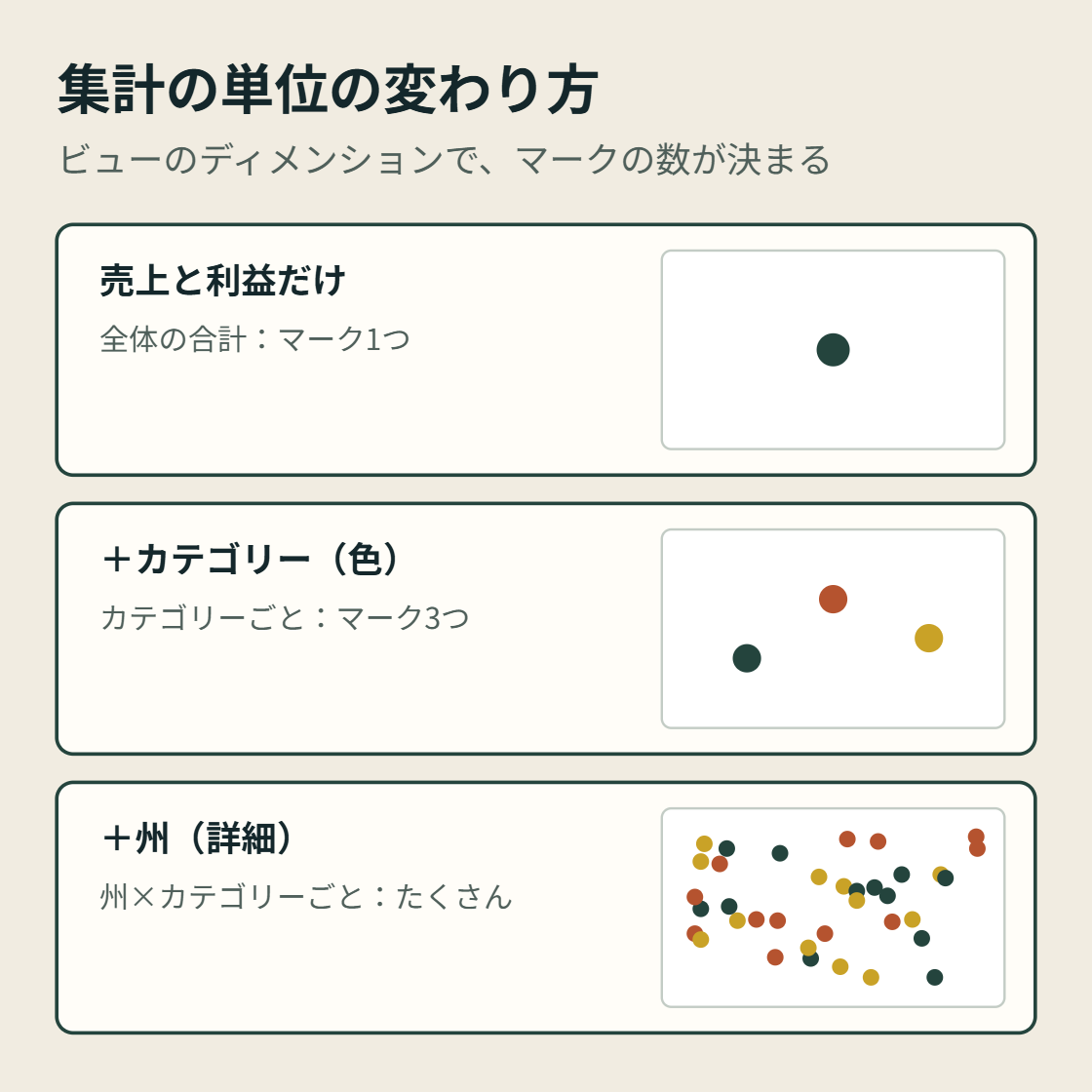
公式ヘルプの例では、次のように変わります。
- 列に「売上」、行に「利益」を置くと、散布図のマークは1つだけ。すべての行の売上と利益の合計です
- 「カテゴリー」を [マーク] カードの色に置くと、マークはカテゴリーの数(3つ)に分かれます
- さらに「州」を [マーク] カードの詳細に置くと、マークは州とカテゴリーの組み合わせの数になります
ディメンションは、行や列だけでなく、色や詳細に置いても、集計の単位を細かくします。どのマークも、その組み合わせに入る行を集計した値です。
集計の方法
| 集計の方法 | 1、2、2、3 の4つの値なら |
|---|---|
| 合計 | 8 |
| 平均 | 2 |
| 最小値 | 1 |
| 最大値 | 3 |
| カウント(個別) | 3(重なりを除いた値の数) |
| 属性 | *(値がすべて同じなら、その値。違う値があればアスタリスク) |
| 集計なし | 4つの値(1、2、2、3)がそのまま |
集計の方法は、次の2つの方法で変えられます。
- そのビューだけ変える:ビューのピルを右クリックして、集計の方法を選ぶ
- 既定の方法を変える:データペインでフィールドを右クリックし、「既定のプロパティ」→「集計」で選ぶ
集計をやめる(集計の解除)
[分析] メニューの「メジャーの集計」のチェックを外すと、集計をやめて、データソースの1行が1つのマークになります。散布図で、1件1件の取引の売上と利益の関係を見たいときなどに使います。ただし、データが多いと、表示が遅くなることがあります。
よく混同するポイント
- 「合計」は数字そのものではない:同じ SUM(売上) でも、ビューのディメンションが変われば、まとめる単位が変わり、表示される数字も変わる
- ディメンションも集計できる:ディメンションにも、カウント(個別)や最小値・最大値などの集計をかけられる。集計したディメンションは、メジャーのように扱われる
- ビューと違う単位で集計したいとき:たとえば、ビューは地域ごとなのに顧客ごとの値を使いたいときは、LOD計算を使う
まとめ
- 集計は、たくさんの値を1つにまとめること。メジャーはビューに置くと自動で集計される
- 集計の単位は、ビューにあるディメンション(行・列・色・詳細など)で決まる
- 集計の方法は、ピルの右クリック(そのビューだけ)か、データペインの既定のプロパティで変える
- [分析] メニューの「メジャーの集計」を外すと、1行が1つのマークになる
関連するページ
- ディメンションとメジャー:違いと、Tableauが自動で決める役割
- LOD計算とテーブル計算:計算の3種類と、使い分けの目安
- 連続と不連続:青と緑の違いと、日付部分と日付値