
ChatGPTを使って長期間のプロジェクトを進めていると、こんなことはありませんか。
「あれ? この話、前にもしたよね?」
以前のチャットでは確かに伝えていたはずなのに、新しいチャットでは話が通じない。
もう一度説明し直したり、過去のチャットを探したり。
せっかくAIで仕事を効率化しているのに、これでは少し困ります。
私も最近、WordPressの設定情報が新しいチャットに引き継がれていないことが分かり、慌てて管理方法を見直しました。
そのとき、改めて整理したのが、ChatGPTのプロジェクトで使える四つの仕組みです。
- Project Instructions(プロジェクトの指示)
- Project Sources(プロジェクトのソース)
- Project Memory(プロジェクトメモリ)
- GitHub
実はこれら、似ているようで役割が全く違います。
今回は、私がどのように使い分けているのかを紹介します。
まず、四つの役割を整理してみる
難しく考える前に、会社で仕事をする場面に置き換えてみます。
Project Instructionsは、仕事のルール。
Project Sourcesは、共有マニュアルや参考資料。
Project Memoryは、以前の会話を思い出すための仕組み。
GitHubは、設計書や変更履歴を残す正式な記録台帳。
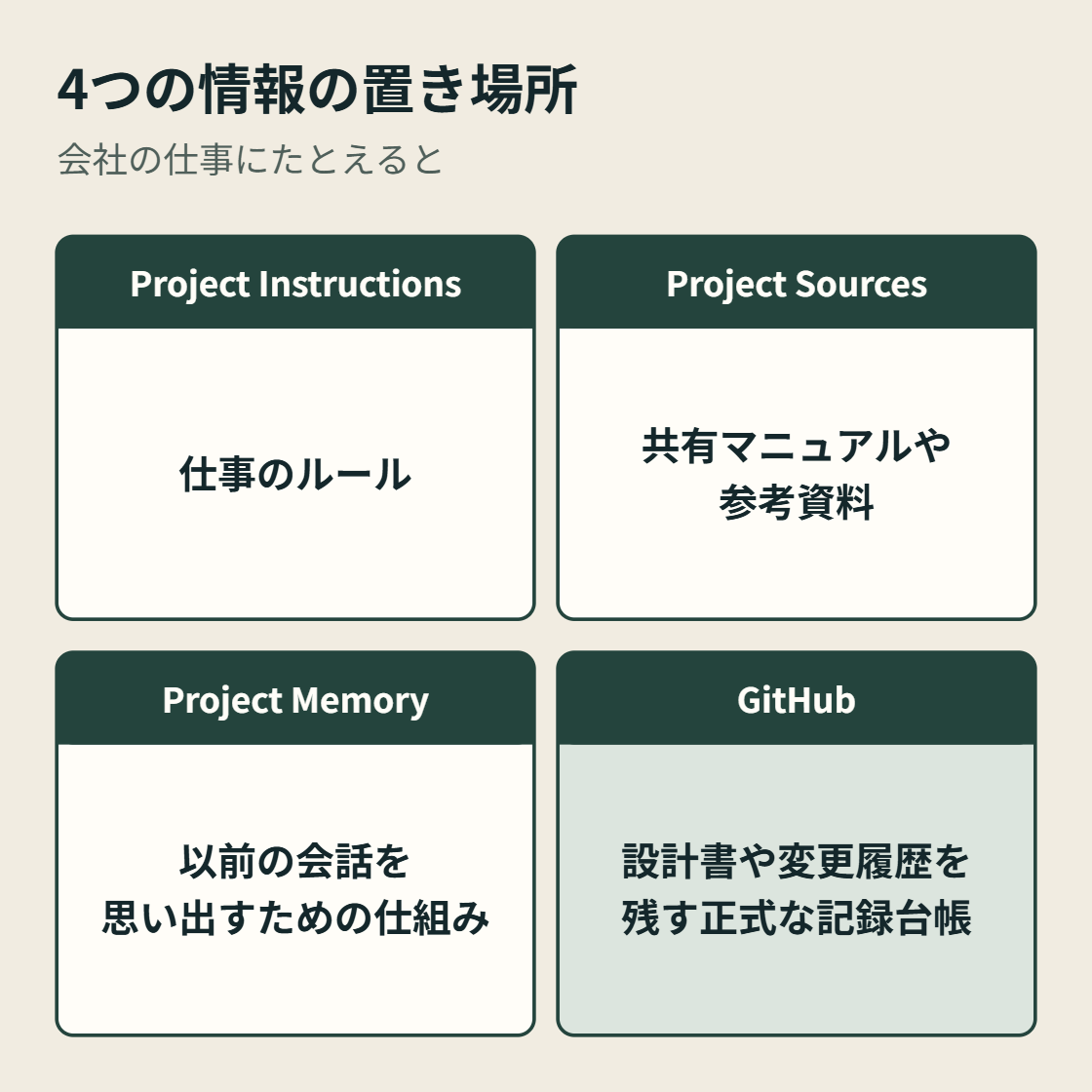
こう考えると、少し分かりやすくなるのではないでしょうか。
それぞれに役割があるので、どれか一つにすべての情報を入れればよいというものではありません。
Project Instructionsは、ChatGPTへの共通ルール
まず、Project Instructionsです。
これは、そのプロジェクトでChatGPTにどのように仕事をしてほしいかを指定する機能です。
例えば、こんなルールを設定できます。
「あなたはプロジェクトマネージャーとして振る舞ってください」
「重要な判断では、メリットだけでなくリスクも説明してください」
「技術的な変更は、必ず事前に確認してください」
こうした指示は、プロジェクト内のチャットに共通して適用されます。
つまり、新しいチャットを開始するたびに、同じルールを一から説明する必要がありません。
私の場合は、ChatGPTとCodexに役割を分担させて開発しているので、それぞれの責任範囲や作業の進め方などをProject Instructionsで定義しています。
ただし、ここに何でも書けばよいわけではありません。
例えば、WordPressの設定値や、昨日変更したサーバーの情報まで書き始めると、共通ルールがどんどん膨らんでしまいます。
Project Instructionsには、毎回守ってほしいルールを置く。
そのくらいに役割を絞る方が、管理しやすいと思います。
Project Sourcesは、必要なときに読む参考資料
次に、Project Sourcesです。
こちらは、プロジェクトで使う参考資料を保存しておく場所です。
例えば、サービスのコンセプトやブランド方針、業務マニュアル、文章のスタイルガイドなどが考えられます。
Tompy Labsでも、ブログの書き方を統一するための「ブログ執筆・編集スタイルガイド」をProject Sourceに登録する運用にしています。
技術記事は正確で分かりやすく。
雑記は少しユーモラスに。
同じ結論を何度も繰り返さず、最後に一度だけ伝える。
こうした編集方針を資料として残しておけば、新しいチャットでも参照できます。
ただし、ここには注意点があります。
Project Sourceに登録した資料が、毎回すべて自動的に全文読み込まれるわけではありません。
ChatGPTは、質問や作業に関連する資料を利用できますが、登録されているすべての情報を必ず使うとは限りません。
そのため、重要な資料については、Project Instructionsに「ブログを書くときにはスタイルガイドを確認する」といったルールを置く方法が有効です。
ルールはInstructions、詳しい内容はSources。
この組み合わせなら、共通ルールを必要以上に長くせずに済みます。
Project Memoryは、便利だけど万能な記憶装置ではない
そして、少し分かりにくいのがProject Memoryです。
ChatGPTのプロジェクトでは、設定や利用条件に応じて、同じプロジェクト内の過去のチャットなどを今後の会話の参考にできます。
以前どんなことを話したのか。
どんな仕事を進めているのか。
何を重視しているのか。
こうした文脈を引き継ぐ助けになる仕組みです。
また、プロジェクトには、参照する会話の範囲が異なるメモリ設定もあります。
これはとても便利なのですが、誤解しやすいところでもあります。
Project Memoryは、過去の会話を一字一句すべて覚えておくための機能ではありません。
過去に話した情報が、次のチャットで必ず参照される保証はないのです。
例えば、先週WordPressのある設定を変更したとします。
その内容をChatGPTに伝えたからといって、次のチャットでも、その設定値や変更理由を正確に把握しているとは限りません。
過去の会話を参考にしてくれることと、正式な変更記録が残っていることは別です。
ここを混同すると、私が経験したような「前に伝えたはずなのに」という問題につながります。
GitHubは、あとから確実に確認したい情報を残す場所
最後がGitHubです。
GitHubは、プログラムのソースコードを管理するサービスとして知られています。
でも、管理できるのはプログラムだけではありません。
設計書や仕様書、作業手順、変更の記録なども保存できます。
しかも、いつ、どんな内容を変更したのかを履歴として残せます。
Tompy Labsでは、開発に関する重要な情報をGitHubで管理するようにしています。
例えば、ある機能の仕様を変更した場合です。
何を変更したのか。
なぜ変更が必要だったのか。
どのような確認を行ったのか。
こうした情報を残しておけば、次のチャットでも正式な記録を確認できます。
また、最近はWordPressやレンタルサーバーなど、私自身が管理画面で操作した設定についても、変更前後の内容や確認結果を記録するようにしました。
もちろん、GitHubがWordPressの設定を自動的に把握してくれるわけではありません。
実際の設定状態は、WordPressやサーバーの管理画面で確認する必要があります。
その確認結果を、あとから追跡できるようにGitHubへ記録するわけです。
なお、パスワードや秘密鍵などの機密情報を、そのまま記録してはいけません。
GitHubは便利な記録場所ですが、何を保存するかは適切に判断する必要があります。
実際には、どう使い分ければいいのか
例えば、ChatGPTを使ってブログを運営するとします。
まず、Project Instructionsには、文章作成時の基本ルールを設定します。
「記事を書くときは、登録済みのスタイルガイドを参照する」
次に、Project Sourcesには、詳しいスタイルガイドやブランドの説明資料を置きます。
Project Memoryは、過去の会話や記事制作の文脈を思い出すために活用します。
そして、完成して承認された原稿や重要な変更履歴はGitHubへ保管する。
これなら、それぞれの仕組みが自分の役割を持つことになります。
もっとも、すべての人がGitHubを使う必要はありません。
普段の仕事なら、会社で利用している文書管理システムや共有フォルダーなどでもよいと思います。
大切なのは、あとから必ず確認したい情報について、どれを正式な記録とするかを決めておくことです。
ChatGPTに覚えてもらうことと、記録を残すことは違う
生成AIは、こちらの意図をくみ取って、驚くほど自然に仕事を手伝ってくれるようになりました。
だからこそ、つい「前に話したから、もう分かっているはず」と思ってしまいます。
でも、長期間のプロジェクトでは、それだけに頼るのは危険です。
ChatGPTには仕事のルールを伝え、必要な資料を参照できるようにし、記憶は補助として活用する。そして、失ってはいけない情報は正式な記録として残す。
これが、今の私の使い分けです。
それにしても、ここまで仕組みを整えておいて、最後に記録し忘れていたのが自分の設定作業だったというのは、なかなか皮肉な話でした。
ChatGPTに「前に言ったよね?」と言う前に、まず自分が記録を残していたか確認しようと思います。