
ダッシュボードとストーリーは、どちらもワークシートを組み合わせて見せるための機能です。空の画面にシートをドラッグして作る点も似ているので、混同しやすい組み合わせです。Tableau Desktop Foundationsの出題範囲でも、「インサイトの共有」に、ダッシュボードの作成とストーリーの作成が挙がっています。
このページでは、2つの違いと、それぞれの作り方を説明します。
このページは、Tableau Desktop Foundations 資格ガイドの1ページです。内容は、2026年11月8日にTableauの公式ヘルプで確認しました。出典は、ページの最後に載せています。
2つの違い
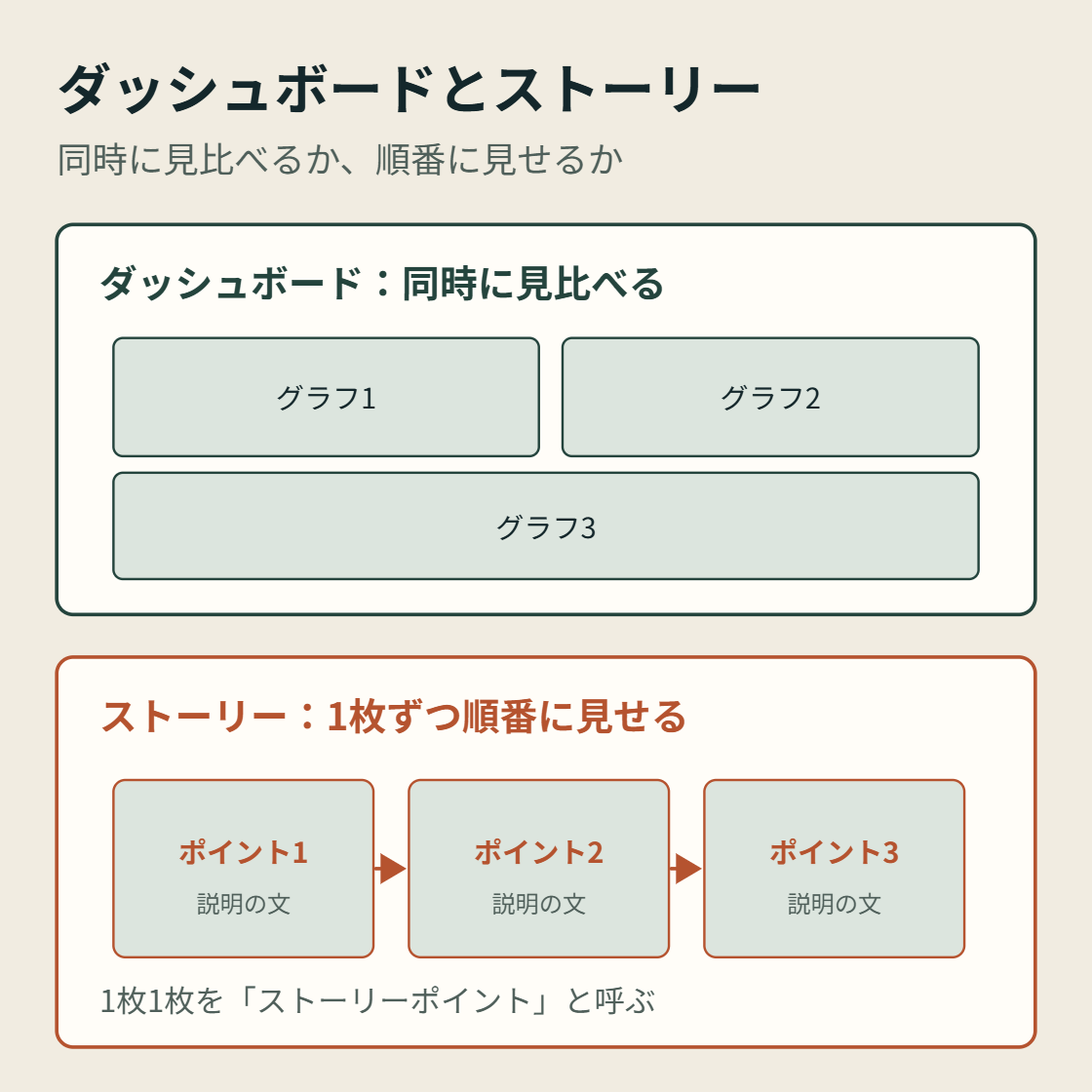
| ダッシュボード | ストーリー | |
|---|---|---|
| 何をするか | いくつかのビューを、1つの画面にまとめる | シートやダッシュボードを、順番に見せる |
| 見せ方 | 同時に見比べる | スライドのように、1枚ずつ進む |
| 中に入るもの | ワークシート、テキスト、画像、ボタンなどのオブジェクト | ワークシートやダッシュボード、キャプション(説明の文) |
| 向いている使い方 | 毎日の数字をひと目で確かめる、絞り込みながら探る | 分析の流れを、順を追って説明する |
ダッシュボード:1つの画面にまとめる
ダッシュボードは、作ったシートを組み合わせ、操作できる仕掛けや、ほかの部品を加えるものです。
- 作り方:ワークブックの下の「新しいダッシュボード」のアイコンを押し、左のシートの一覧から、ビューをダッシュボードにドラッグする
- 部品(オブジェクト):レイアウトのコンテナー、テキスト、画像、Webページ、ナビゲーションのボタン、ダウンロードのボタンなどを置ける
- 操作の仕掛け:シートの「フィルターとして使用」をオンにすると、そのシートで選んだマークで、ほかのシートを絞り込める。アクションを使えば、ほかのシートへの移動や、Webページの表示もできる
ストーリー:順番に見せる
ストーリーは、スライドショーのように見せるための機能です。1枚1枚をストーリーポイントと呼びます。
- 作り方:「新しいストーリー」のアイコンを押し、シートやダッシュボードを、ストーリーの画面にドラッグする。これが最初のストーリーポイントになる
- ストーリーポイントを足す:空のポイントを足すか、今のポイントを複製して足す
- キャプション:それぞれのポイントに、何に注目してほしいかを書いた説明の文を付けられる
- ナビゲーター:見る人が、ストーリーポイントの間を行き来するための部品
ストーリーポイントには、同じシートやダッシュボードを、違う状態で入れられます。たとえば、ポイントを複製してフィルターだけ変えれば、元のポイントや元のシートには影響しません。見せている途中でも、見る人はデータを操作して探れます。
使い分けの目安
- いくつかのグラフを、同時に見比べたい → ダッシュボード
- 分析の結果を、順を追って説明したい → ストーリー
- 説明の途中で、ダッシュボードも見せたい → ストーリーのポイントに、ダッシュボードを入れる
まとめ
- ダッシュボードは、いくつかのビューを1つの画面にまとめて、同時に見比べる
- ストーリーは、シートやダッシュボードを、スライドのように1枚ずつ順番に見せる。1枚をストーリーポイントと呼ぶ
- ダッシュボードには、シートのほかに、テキストや画像、ボタンなどのオブジェクトを置ける
- ストーリーポイントには、キャプションを付けられ、同じシートを違う状態で入れられる
関連するページ
- パラメーター:しくみと、フィルターとの違い
- 出題範囲を日本語で読む:4分野それぞれで問われる機能