
「Salesforce 認定 Tableau Desktop 基礎」の受験ガイドには、出題範囲の一覧が載っています。ただ、項目の名前だけでは、Tableauのどの操作や機能のことなのか分かりにくいものもあります。
このページでは、受験ガイドの各項目が、Tableau Desktopのどの機能のことなのかを、日本語でかみくだいて説明します。
このページは、Tableau Desktop Foundations 資格ガイドの1ページです。出題範囲の一覧と配分は、2026年11月8日に公式の受験ガイドで確認しました。出典は、ページの最後に載せています。受験ガイドにも書かれているとおり、この一覧は試験の内容を網羅したものではありません。
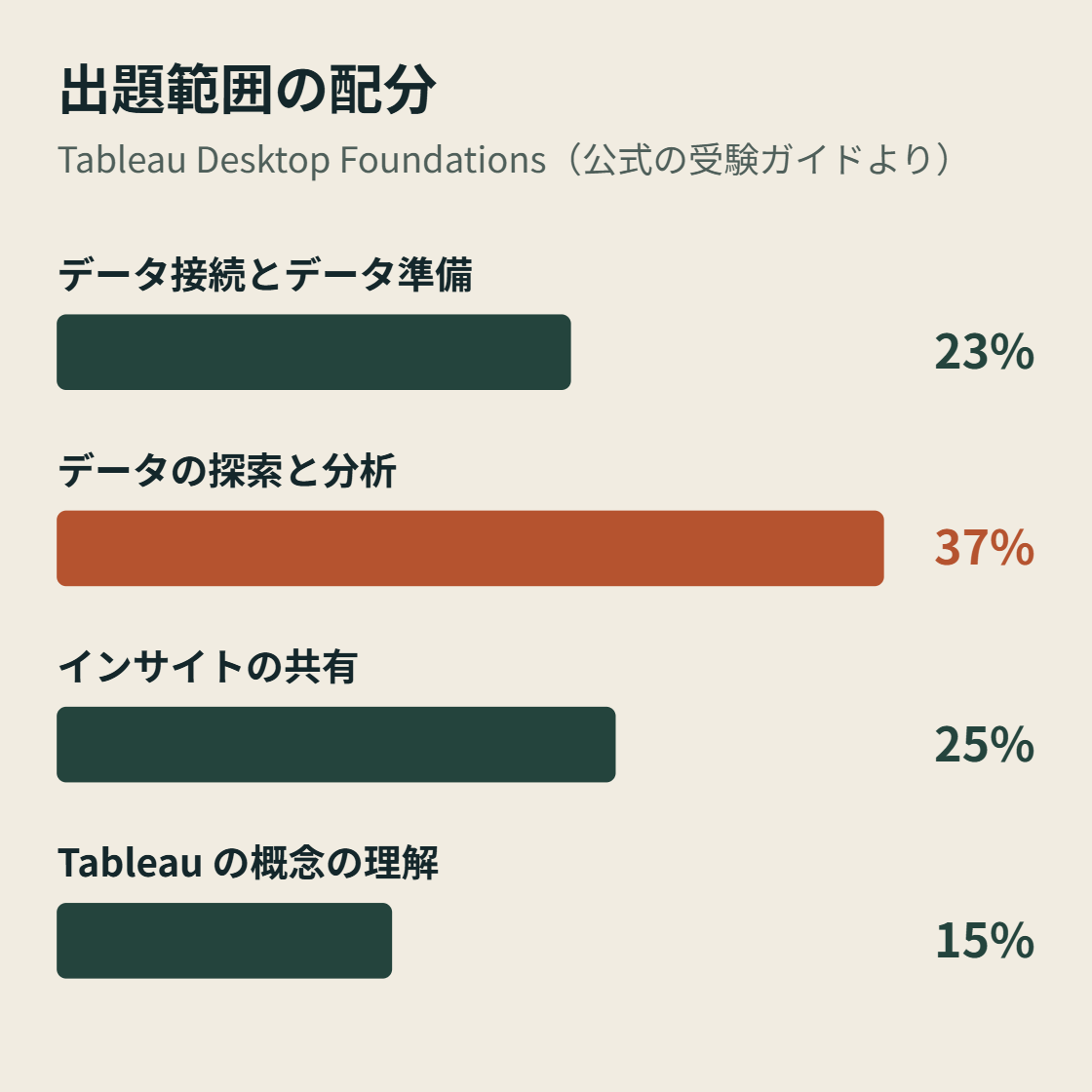
4つの分野と配分
| 分野 | 配分 |
|---|---|
| データ接続とデータ準備 | 23% |
| データの探索と分析 | 37% |
| インサイトの共有 | 25% |
| Tableau の概念の理解 | 15% |
試験の形や受け方は、試験の受け方のページにまとめています。
1. データ接続とデータ準備(23%)
分析を始める前の、データをTableauに取り込んで整える段階です。
1.1 ライブ接続や抽出を作成する
Tableauがデータを読む方法は2つあります。
- ライブ接続:元のデータベースやファイルに直接つないで、見るたびに最新のデータを読みに行く
- 抽出:データをTableau用のファイル(.hyper)に写し取って、それを読む。元のデータにつながなくても動き、多くの場合は速い
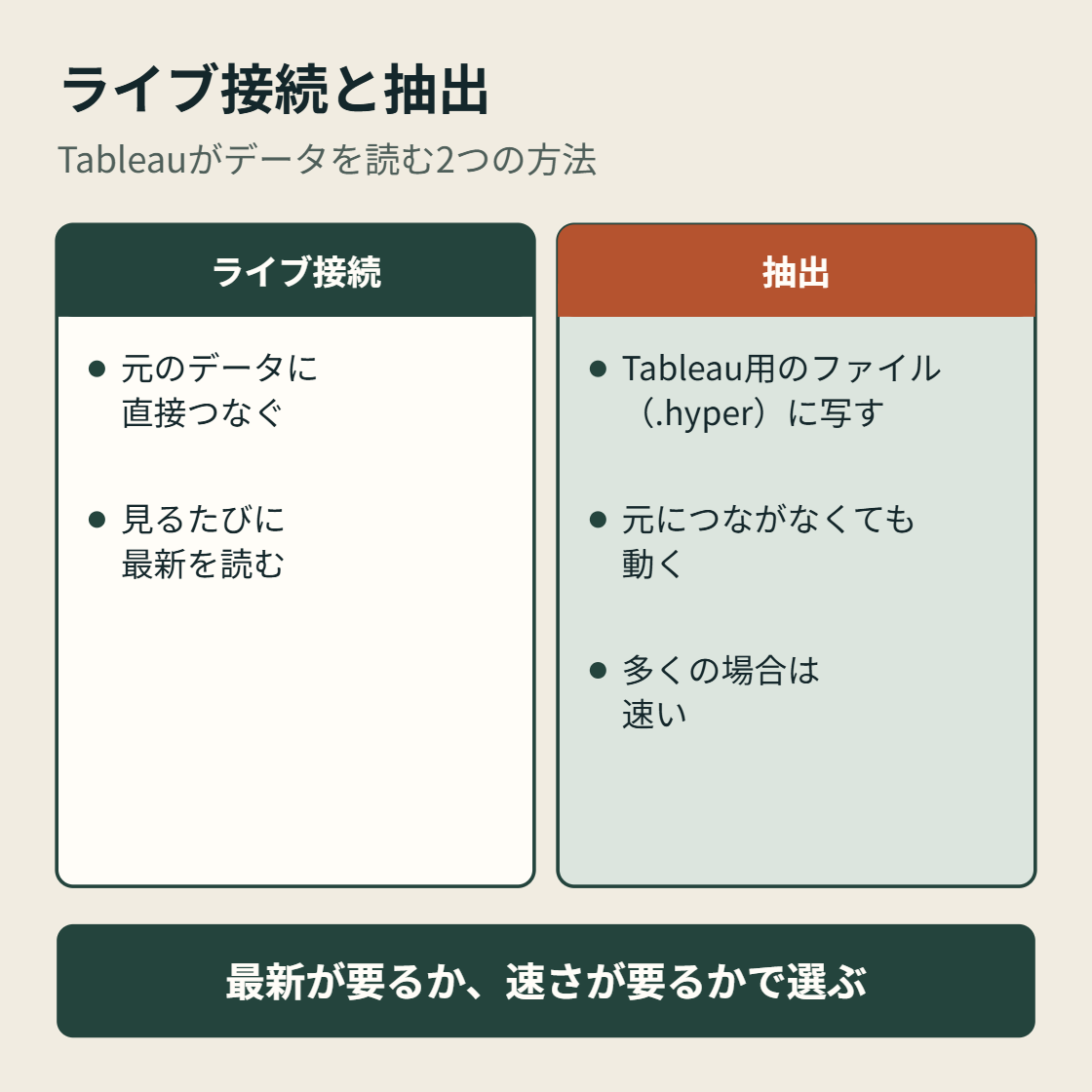
受験ガイドでは、この2つの違いの説明や、抽出の作り方、データソースの設定(メタデータ)を.tdsファイルに保存すること、複数の接続を使うデータソースを作ることが挙がっています。
1.2 データモデルを作成し管理する
複数の表を、どうつなぐかの話です。
- 関係(リレーションシップ):表どうしを、共通の項目で「関係づけておく」だけのつなぎ方。実際にどうつなぐかは、ビューで使う項目に合わせてTableauが決める
- 結合:2つの表を、共通の項目で横につないで1つの表にする
- ユニオン:同じ形の表を、縦に積み重ねて1つの表にする
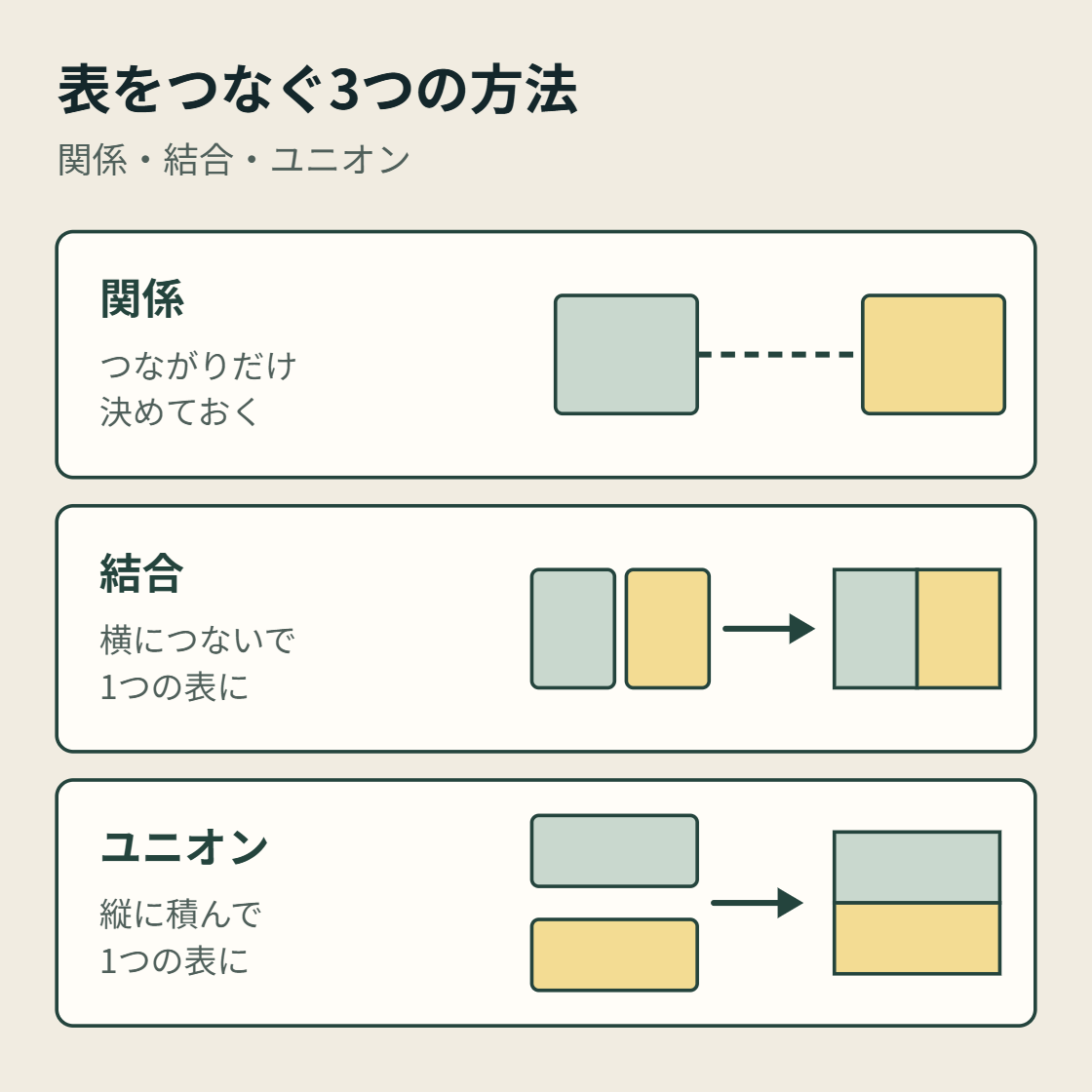
受験ガイドでは、結合と関係を、それぞれどんな場面で使うかを説明できることが挙がっています。
1.3 データのプロパティを管理する
取り込んだ項目(フィールド)の設定を整えることです。
- フィールドの名前を変える
- データの値に、別名(表示用の名前)を付ける
- 地理的役割(国、都道府県、市区町村など)を割り当てて、地図に使えるようにする
- データ型(数値、日付、文字列、ブールなど)を変える
- 既定のプロパティ(数値の書式、集計の方法、色、日付の書式など)を変える
2. データの探索と分析(37%)
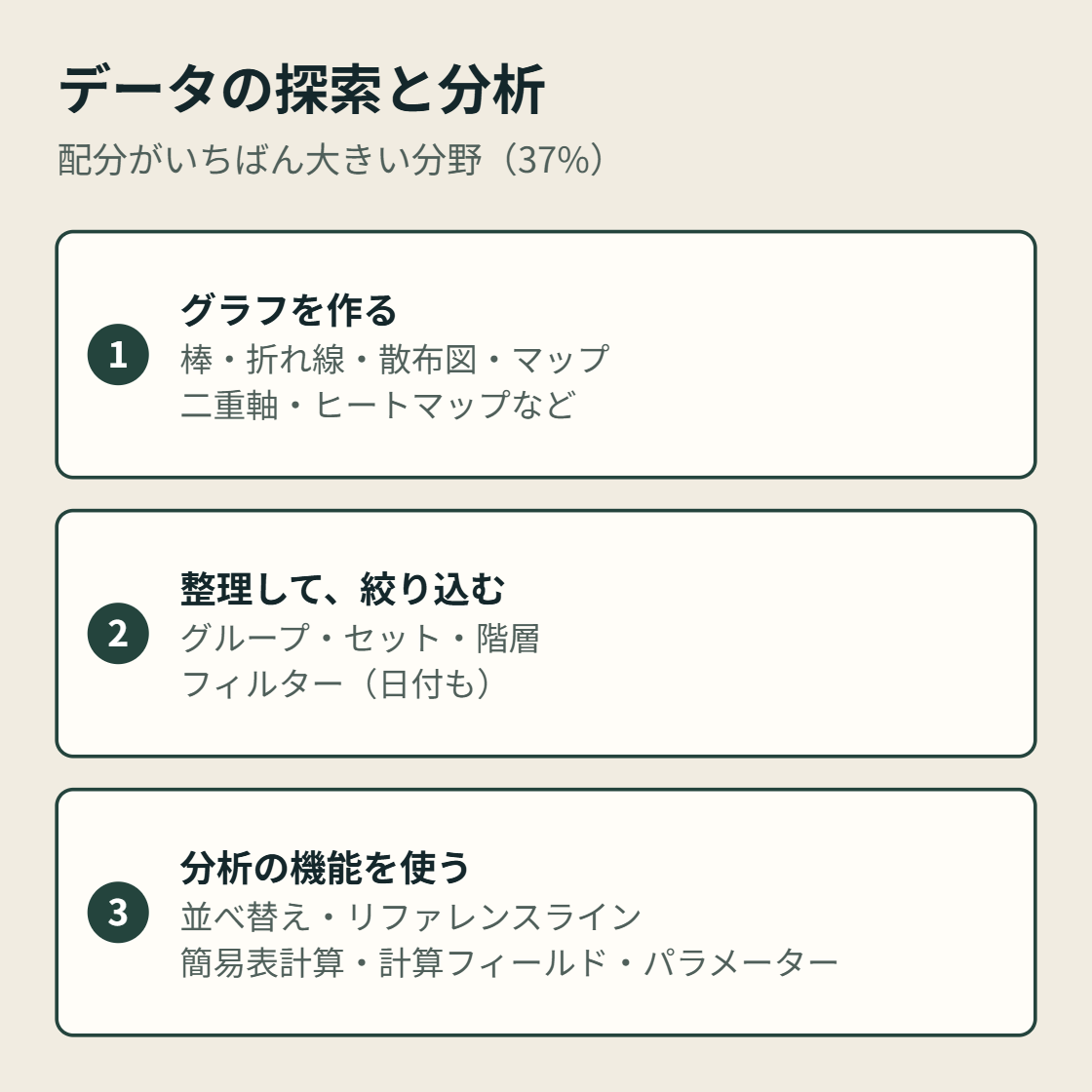
配分がいちばん大きい分野です。グラフを作り、データを整理して、分析の機能を使う段階です。
2.1 基本的なチャートを作成する
受験ガイドに挙がっているグラフは、次のとおりです。
- 棒グラフ、折れ線グラフ、散布図、積み上げ棒グラフ
- 地理的データを使ったマップ
- 複合軸グラフ(1つの軸に、複数のメジャーを重ねて表示する)
- 二重軸グラフ(2つの軸を重ねて、別々のメジャーを1つのグラフに表示する)
- ヒートマップ
- 特定の値を示すグラフ(クロス集計、ハイライト表)
2.2 データの整理とフィルターの適用
| 機能 | ひとことで |
|---|---|
| グループ | いくつかの値を、1つのまとまりにする(例:複数の商品を「その他」に) |
| セット | 条件に合うかどうかで、データを「中」と「外」に分ける |
| 階層 | ディメンションを上から下へ並べる(例:地域 → 都道府県 → 市区町村)。掘り下げられる |
| フィルター | 表示するデータを絞り込む。日付のフィルターも含む |
2.3 ワークシートで分析機能を使う
| 機能 | ひとことで |
|---|---|
| 並べ替え | 手で、または値などに基づいて並べ替える |
| リファレンスライン | 平均や目標などの線をグラフに引く |
| 簡易表計算 | 累計、差、割合などを、メニューから手早く計算する |
| ビンとヒストグラム | 数値を一定の幅で区切って、分布を見る |
| 計算フィールド | 文字列や日付、簡単な四則演算で、新しいフィールドを作る |
| パラメーター | 選んだり入力したりした値を、計算やフィルターで使う(受験ガイドでは「使う場面を説明できること」) |
| 合計 | ワークシートに合計値を表示する |
3. インサイトの共有(25%)
分析の結果を、見やすく整えて、人に見せる段階です。
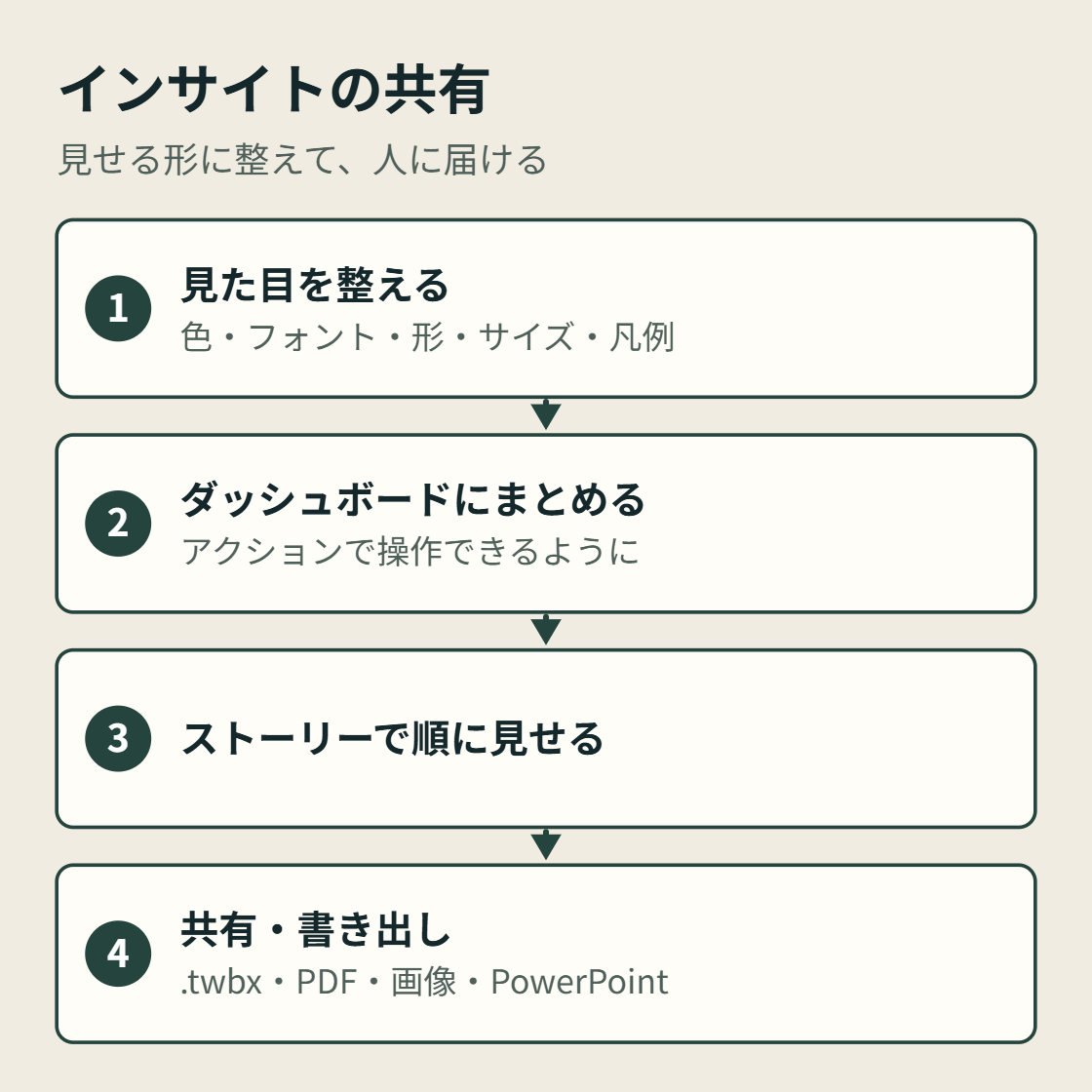
3.1 プレゼンテーション用にビューを書式設定する
- [マーク] カードの色を使う
- フォントを設定する
- マークの形状やサイズを変える
- ビジュアライゼーションのアニメーションを設定する
- 凡例の表示と非表示を切り替える
3.2 ダッシュボードの作成と変更
- ダッシュボードに、ワークシートを並べる
- 見る人が操作できる要素を加える(フィルター、データハイライター、ツールヒントなど)
- ダッシュボードアクションを加える:あるグラフをクリックしたら別のグラフを絞り込む(フィルターアクション)、強調する(ハイライトアクション)、パラメーターを変える、URLを開く、など
- 見る端末(パソコン、タブレット、スマホ)に合わせたレイアウトを作る
- ストーリー:ビューやダッシュボードを、順番に見せる紙芝居のような形にまとめる
3.3 ワークブックのデータの表示と共有
- ワークブックを共有する(パッケージドワークブック .twbx、PDFや画像への書き出し、Tableau Serverへのパブリッシュなど)
- グラフのもとになっているデータを表示して、書き出す
- Microsoft PowerPoint形式で書き出す
4. Tableau の概念の理解(15%)
操作ではなく、Tableauの考え方そのものを問う分野です。ほかの3つの分野の土台にもなります。
4.1 ディメンションとメジャー
- ディメンション:データを分ける切り口になる情報。地域、商品名、日付など
- メジャー:数えたり足したりできる数値。売上、数量など
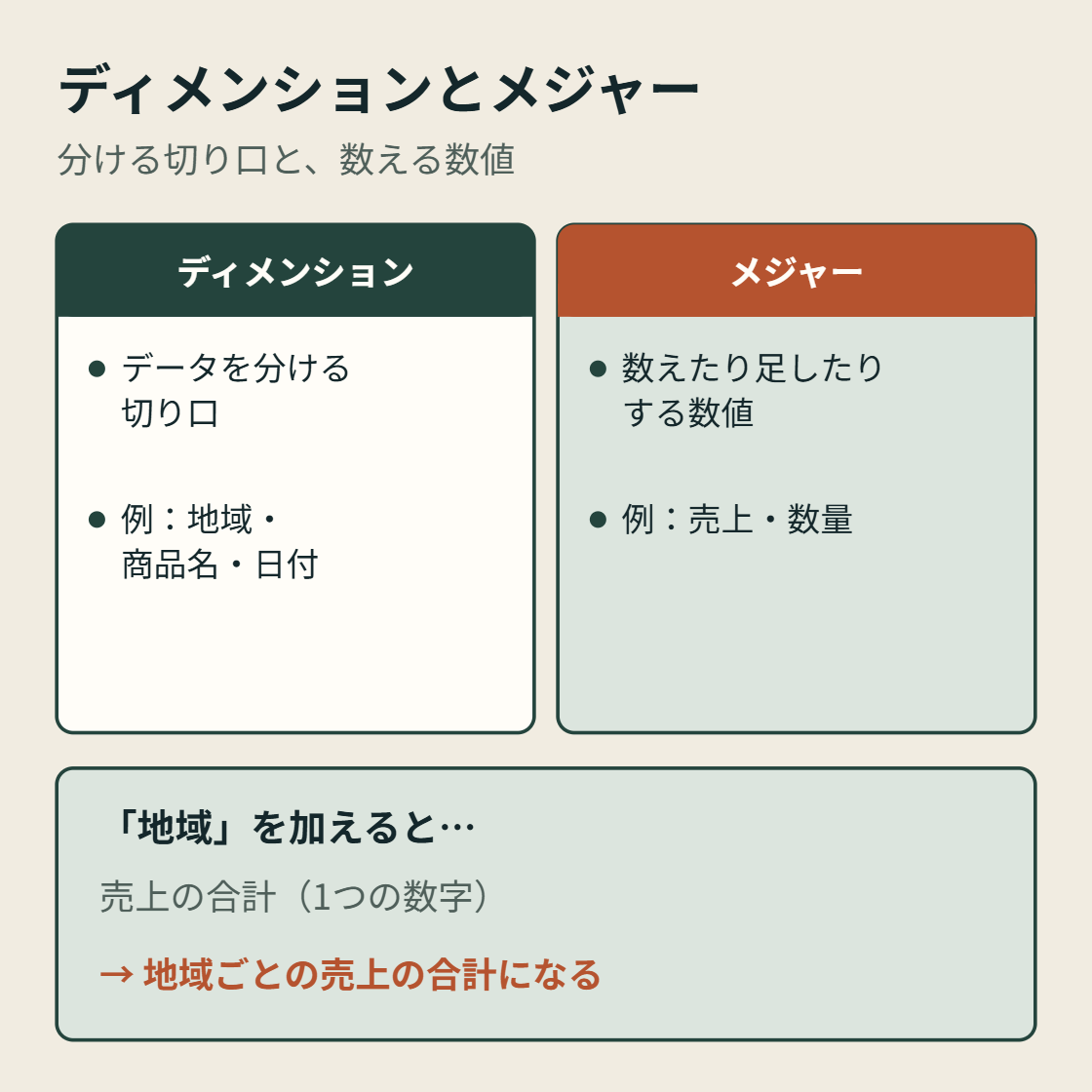
受験ガイドでは、それぞれに通常どんな情報が入るのかと、2つの違いを説明できることが挙がっています。
4.2 不連続と連続
- 不連続:区切られた値として扱う。ビューでは見出し(ヘッダー)になる。Tableauでは青色で表示される
- 連続:途切れない値の範囲として扱う。ビューでは軸になる。Tableauでは緑色で表示される
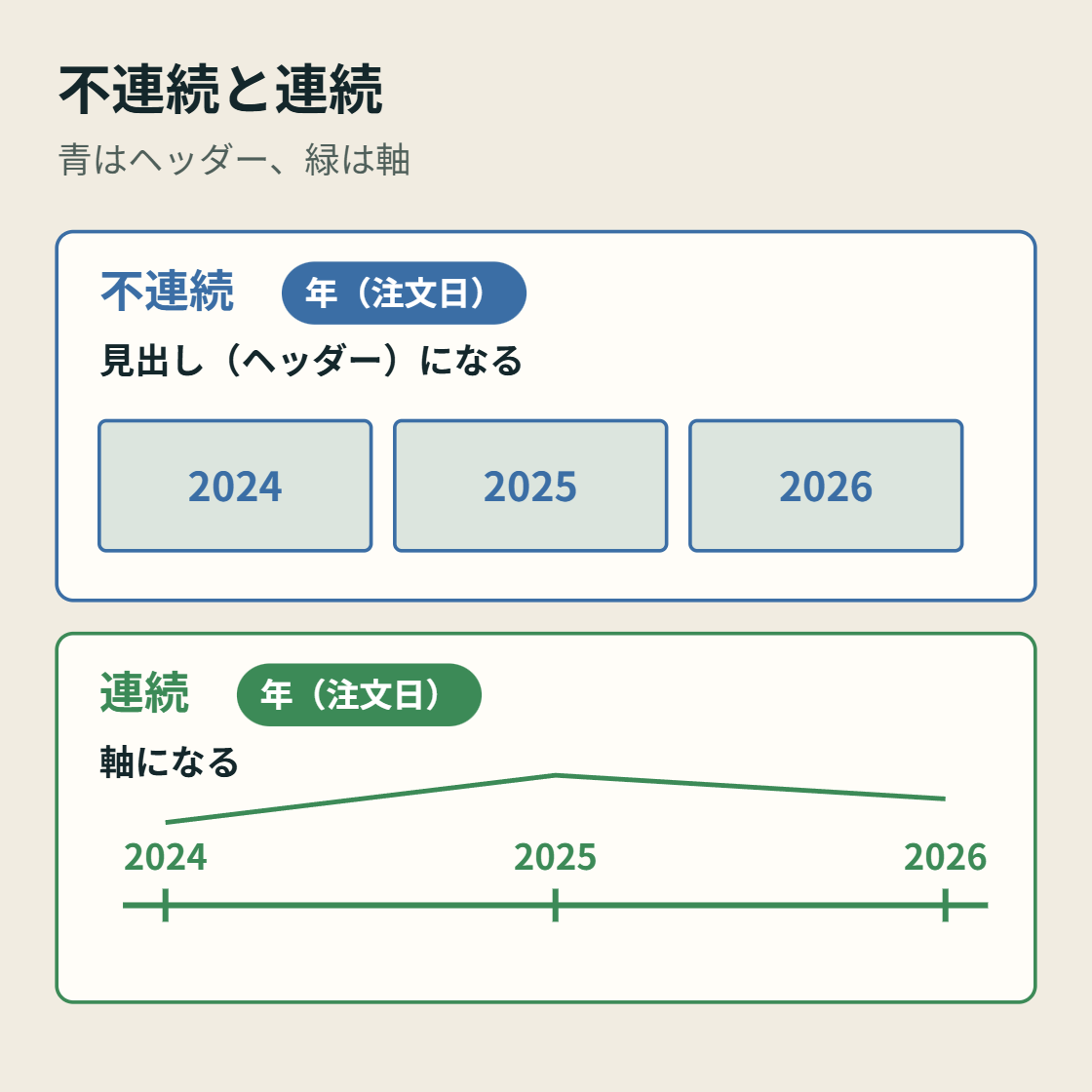
日付には、「年」「月」のように区切った日付部分(不連続)と、時間の流れに沿った日付値(連続)があり、その違いも挙がっています。
4.3 集計を理解する
- メジャーには、既定の集計方法がある(多くの場合は合計)
- ビューにディメンションを加えると、メジャーはそのディメンションごとに集計し直される
たとえば、売上の合計は、何も分けなければ1つの数字ですが、「地域」を加えると地域ごとの合計になります。
まとめ
- 出題範囲は4分野。いちばん大きいのは「データの探索と分析」(37%)
- 「データ接続とデータ準備」は、ライブ接続と抽出、結合・ユニオン・関係の使い分けがポイント
- 「インサイトの共有」は、ダッシュボードとアクション、共有と書き出し
- 「Tableau の概念の理解」は、ディメンションとメジャー、不連続と連続、集計。ほかの分野の土台になる
よく混同しやすい考え方は、資格ガイドの別のページで、くわしく取り上げています。ディメンションとメジャー、連続と不連続、フィルターの順番、LOD計算とテーブル計算、結合とリレーションシップ、集計の単位、抽出とライブ接続、グループとセット、パラメーター、ダッシュボードとストーリー、ファイルの種類のページを見てください。