
パラメーターは、見る人が値を選んだり入力したりして、ビューを切り替えられるようにする機能です。フィルターと同じように画面に操作の部品(コントロール)が出るので、フィルターと混同しやすい機能でもあります。Tableau Desktop Foundationsの受験ガイドでも、パラメーターを使う場面を説明できることが挙がっています。
このページでは、パラメーターのしくみと、フィルターとの違いを説明します。
このページは、Tableau Desktop Foundations 資格ガイドの1ページです。内容は、2026年11月8日にTableauの公式ヘルプで確認しました。出典は、ページの最後に載せています。
パラメーターは「値を入れておく箱」
公式ヘルプでは、パラメーターは、計算やフィルター、参照線の中の決まった値(定数)の代わりに使える、ワークブックの変数(数値・日付・文字列など)と説明されています。
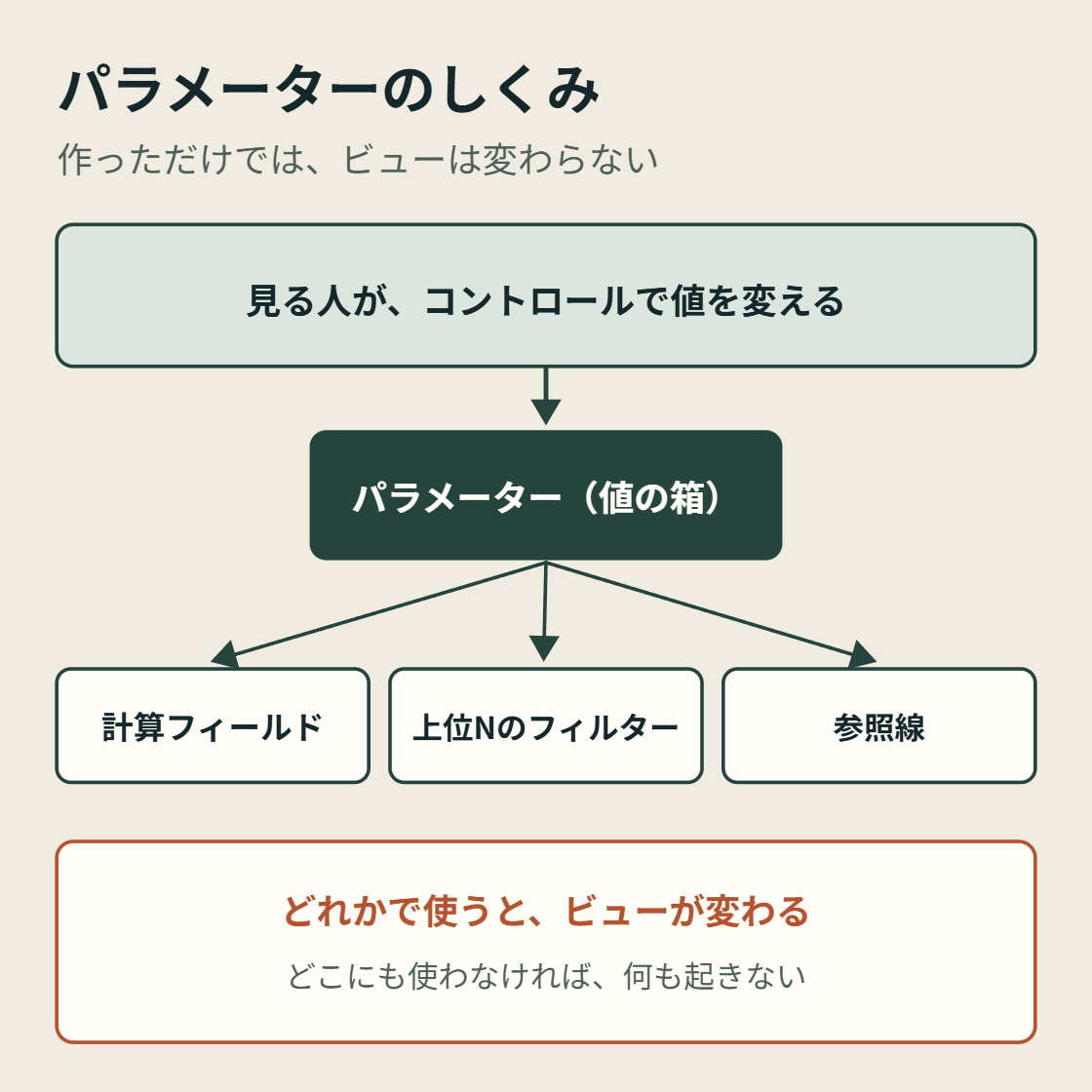
いちばん大事なのは、パラメーターは、作っただけでは何も起きないことです。計算フィールド、上位Nのフィルター、参照線のどれかでパラメーターを使い、さらに見る人が値を変えられるようにして、はじめてビューが変わります。
パラメーターとフィルターの違い
| フィルター | パラメーター | |
|---|---|---|
| 何をするか | データを直接しぼり込む | 値を1つ持っておくだけ。使う先(計算など)で効く |
| 中身 | ビューに使うデータの値 | 自分で決めたデータ型の値(数値・日付・文字列など) |
| 効く範囲 | 置いたワークシート(設定で複数のシートにも) | ワークブック全体。どのシートの計算でも使える |
| 向いている使い方 | 地域や期間でしぼり込む | 上位N件の「N」を変える、目標値を変える、表示するメジャーを切り替える |
たとえば「売上が◯円以上の商品に色を付ける」という計算で、◯円を計算式の中に数字で書くと、変えるたびに計算を直す必要があります。この◯円をパラメーターにすれば、見る人がコントロールで値を変えるだけで、色の付き方が変わります。
パラメーターの作り方
- データペインの右上のメニューから「パラメーターの作成」を選ぶ
- 名前とデータ型を決める
- 必要なら、今の値(最初に入っている値)を決める
- 入れられる値を決める
| 入れられる値 | 見え方 |
|---|---|
| すべて | 自由に入力する欄 |
| リスト | 決めた値の一覧から選ぶ |
| 範囲 | 最小値・最大値・刻みの幅を決めて、その範囲から選ぶ(文字列では使えない) |
作ったパラメーターを右クリックして「パラメーターの表示」を選ぶと、ビューにコントロールが出ます。コントロールは、スライダー、ラジオボタン、ドロップダウンなどの形に変えられます。
よく混同するポイント
- パラメーターを作っても、ビューは変わらない:計算フィールドや上位Nのフィルター、参照線で使って、はじめて効く
- コントロールが出ているだけでは、フィルターとは限らない:画面の部品は似ていても、フィルターはデータを直接しぼり、パラメーターは値を渡すだけ
- パラメーターは「もしも」を試すのにも向いている:目標値や割合をパラメーターにすると、値を変えたときにどうなるかを、計算を直さずに試せる
まとめ
- パラメーターは、計算やフィルター、参照線の定数の代わりに使える、ワークブックの変数
- 作っただけでは何も起きず、計算・上位Nのフィルター・参照線で使い、値を変えられるようにして効く
- フィルターはデータを直接しぼり込み、パラメーターは値を1つ持って使う先に渡す
- 入れられる値は、すべて・リスト・範囲から選ぶ。「パラメーターの表示」でコントロールが出る
関連するページ
- フィルターの順番:フィルターが効く8つの段階と、上位N件・コンテキストフィルター
- LOD計算とテーブル計算:計算の3種類と、使い分けの目安
- ダッシュボードとストーリー:違いと、それぞれの作り方